











Експресна доставка със Спиди
Сервиз и гаранция
14 дни право на връщане
Обади се 0888600074
Количка 0

Етикет: хардуер

  • Енергийна ефективност: Как да запазим капацитета на лаптопа

    Енергийна ефективност: Как да запазим капацитета на лаптопа

    Защо батерията губи своя капацитет?

    Всеки потребител на преносим компютър рано или късно забелязва, че времето за работа без зарядно устройство намалява. Литиево-йонните батерии, използвани в съвременните лаптопи, имат ограничен брой цикли на зареждане и разреждане. В Mobilzone-BG често се сблъскваме с устройства, чиито батерии са деградирали поради неправилна експлоатация, а не поради фабричен дефект.

    Оптимизация на настройките за по-дълъг живот

    Софтуерните настройки играят ключова роля в управлението на енергията. Ето няколко стъпки, които можете да предприемете веднага:

    • Намалете яркостта на екрана: Дисплеят е един от най-големите консуматори на енергия.
    • Използвайте енергоспестяващ режим: Операционните системи предлагат вградени инструменти за управление на захранването.
    • Изключвайте неизползваните периферни устройства: Външни мишки, USB памети и Bluetooth устройства черпят енергия дори когато не се използват активно.
    Съвет: Ако работите дълго време на бюро, включени в електрическата мрежа, някои производители предлагат софтуер за ограничаване на зареждането до 80%. Това значително намалява химическото напрежение върху клетките.

    Температурен режим и околна среда

    Топлината е най-големият враг на батерията. Работата с лаптопа върху меки повърхности като легла или дивани блокира вентилационните отвори, което води до прегряване.

    Фактор Влияние върху батерията
    Висока температура Ускорява химическата деградация
    Пълно разреждане (0%) Риск от невъзможност за повторно зареждане
    Постоянно включено зарядно Възможно прегряване при липса на управление
    Важно предупреждение: Никога не оставяйте лаптопа си в горещ автомобил през лятото. Високите температури могат трайно да повредят капацитета на батерията само за няколко часа.

    Чести грешки при употреба

    Много потребители вярват, че трябва да изтощят батерията докрай, преди да я заредят отново. Това е остарял мит от времето на никел-кадмиевите батерии. Съвременните литиево-йонни батерии предпочитат частични цикли на зареждане.

    Кога е време за професионална помощ?

    Ако забележите, че батерията се подува, корпусът на лаптопа се деформира или устройството се изключва внезапно при 20-30% заряд, това са ясни сигнали за хардуерен проблем. В нашия сервиз в Казанлък можем да извършим диагностика и да ви посъветваме дали е необходима подмяна на компонента, за да се избегнат повреди по дънната платка.

    Поддръжката на батерията е въпрос на навици. Ако имате нужда от професионална консултация или смяна на батерия, екипът на Mobilzone-BG е на ваше разположение.
    Често задавани въпроси

    Трябва ли да изваждам батерията, когато лаптопът е включен в тока?

    При съвременните лаптопи това не е необходимо, тъй като те имат вградени контролери, които спират зареждането, когато батерията достигне 100%.

    Колко често трябва да се калибрира батерията?

    Калибрирането веднъж на няколко месеца помага на операционната система да отчита по-точно оставащия заряд.
    Подходящи продукти от магазина

    Разгледай всички продукти

  • SSD или HDD: Кое устройство е по-добро за вашия компютър?

    SSD или HDD: Кое устройство е по-добро за вашия компютър?

    Въведение в света на дисковото съхранение

    Изборът между SSD (Solid State Drive) и HDD (Hard Disk Drive) е една от най-честите дилеми, пред които се изправят клиентите в нашия сервиз в Казанлък. Технологиите се развиват, но основният въпрос остава: имате ли нужда от светкавична скорост или от голям обем за съхранение на файлове? В тази статия ще разгледаме разликите обективно, за да ви помогнем да вземете информирано решение за вашия компютър.

    Какво представлява SSD и защо е предпочитан?

    SSD устройствата използват флаш памет, което означава, че в тях няма движещи се части. Това ги прави изключително устойчиви на физически сътресения и напълно безшумни. Основното предимство на SSD е скоростта – операционната система зарежда за секунди, а програмите се отварят почти мигновено. Ако използвате компютъра си за работа, игри или ежедневни задачи, преминаването към SSD е най-осезаемото подобрение, което можете да направите.

    Кога HDD остава актуален избор?

    HDD разчита на въртящи се магнитни плочи. Макар да са по-бавни от SSD, те предлагат по-ниска цена за единица капацитет. Това ги прави идеални за архивиране на големи обеми от данни – снимки, филми или документи, които не изискват бърз достъп. Ако планирате да съхранявате огромни библиотеки с медия, един HDD може да бъде икономично допълнение към вашата система.

    Практични стъпки при избор и надграждане

    Ако планирате промяна в конфигурацията на вашия компютър, ето няколко стъпки, които препоръчваме:

    • Определете основната цел: Ако е за ОС и програми, изберете SSD.
    • Комбинирайте: Много потребители използват SSD за системните файлове и HDD за съхранение на лични архиви.
    • Проверете съвместимостта: Уверете се, че кутията на вашия компютър има достатъчно място и правилни слотове за монтаж.

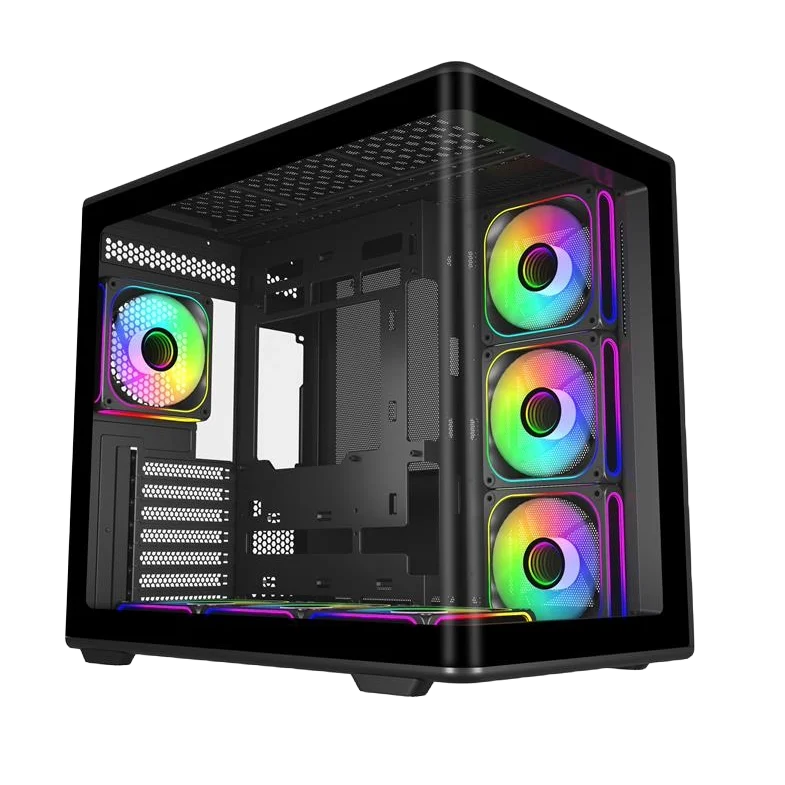
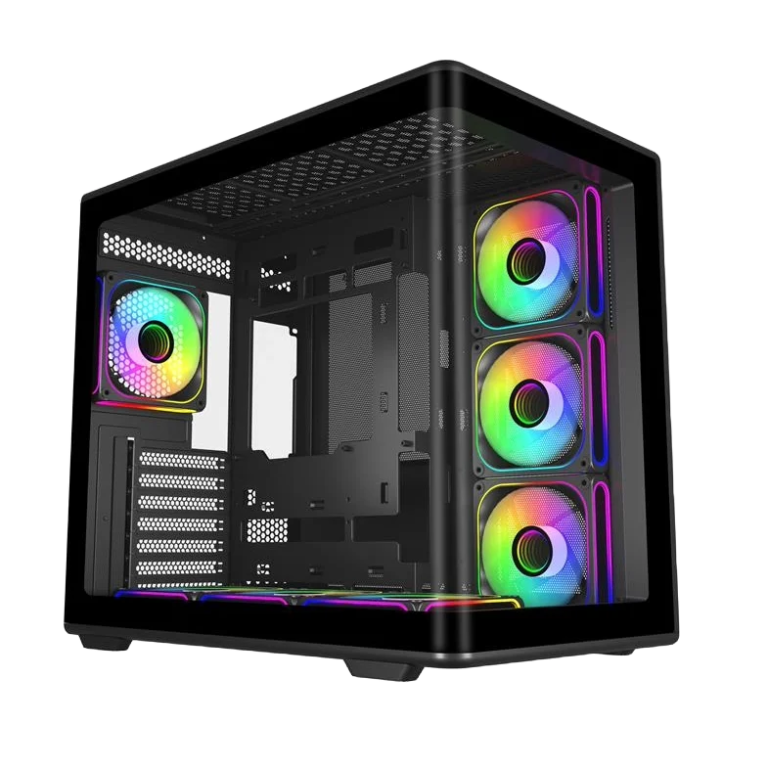
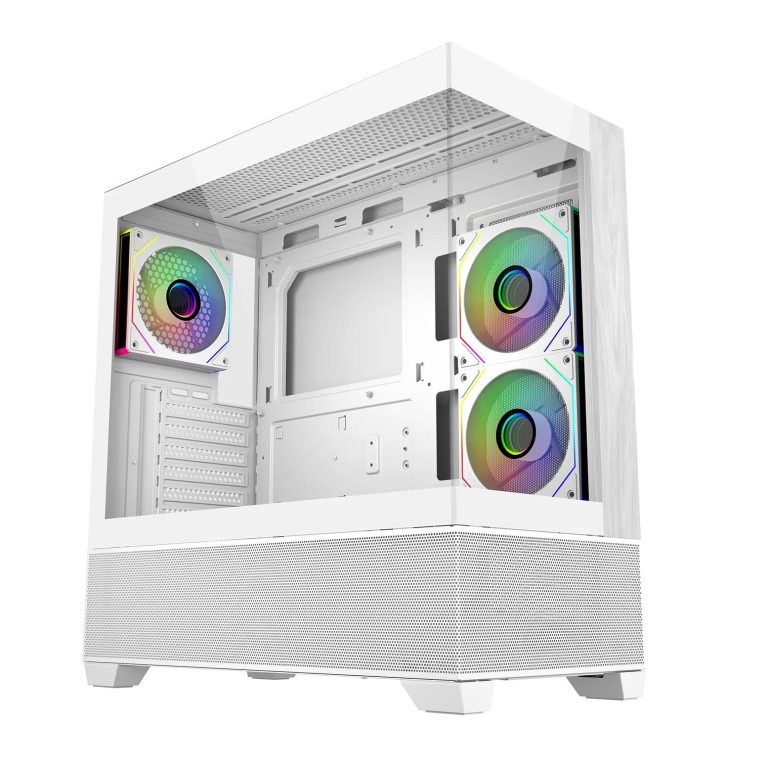
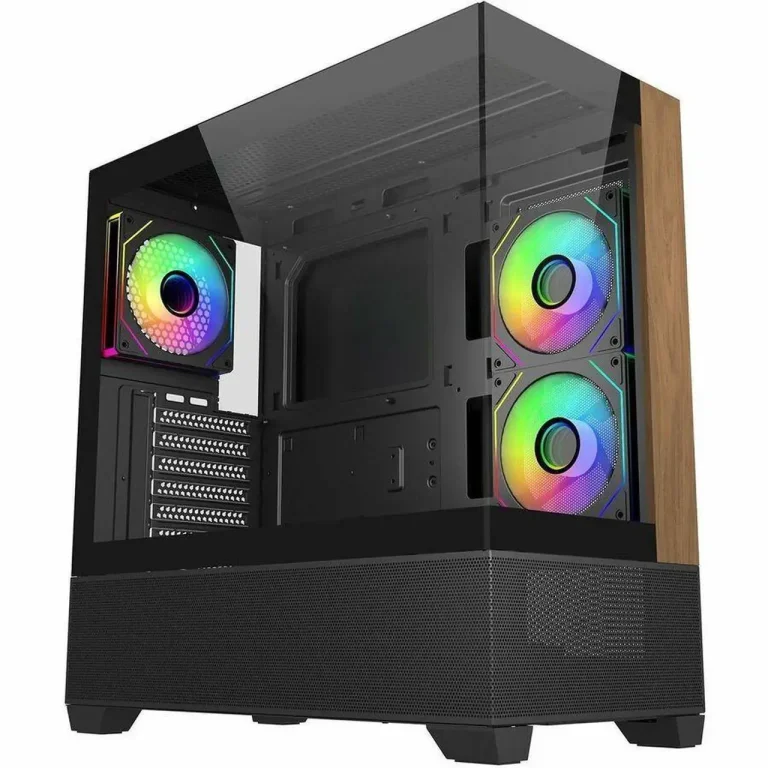
    При сглобяването на нова машина, обърнете внимание и на правилния избор на компоненти. Например, добрата вентилация е ключова за дългия живот на дисковете. Можете да разгледате качествени решения като Кутия CoolerMaster Elite 600 – Black, Кутия CoolerMaster Elite 690 Wood – Бял или стилната Кутия CoolerMaster Elite 690 Wood – Черна.

    Чести грешки при избора

    Една от най-честите грешки е закупуването на SSD с твърде малък капацитет, който се запълва бързо, което може да забави работата му. Друга грешка е пренебрегването на резервното копие (backup). Независимо дали сте с SSD или HDD, хардуерът може да дефектира. Винаги съхранявайте важните си данни на две различни места.

    Заключение

    Изборът между SSD и HDD зависи изцяло от вашия бюджет и навици. Ако искате максимална производителност, SSD е задължителен. Ако търсите бюджетно решение за склад на данни, HDD все още има своето място. Ако се колебаете кой тип устройство е подходящо за вашето дъно или имате нужда от професионален монтаж и прехвърляне на данни, екипът на Mobilzone-BG в Казанлък е на ваше разположение за консултация и сервизна помощ.

    Подходящи продукти от магазина

    Разгледай всички продукти

  • Как да изберем надежден лаптоп втора употреба: Пълно ръководство

    Защо да изберем лаптоп втора употреба?

    Покупката на лаптоп втора употреба е разумно решение за потребители, които търсят баланс между производителност и бюджет. Често бизнес клас машините предлагат много по-високо качество на изработка от масовите потребителски модели. В Mobilzone-BG често се срещаме с клиенти, които се колебаят, затова подготвихме това ръководство.

    Основни стъпки при оглед на устройството

    Преди да вземете решение, е важно да извършите няколко основни проверки:

    1. Визуална инспекция на корпуса

    Проверете за пукнатини, липсващи винтчета или следи от отваряне. Обърнете внимание на пантите – те трябва да се движат плавно, без да издават скърцащи звуци или да имат прекомерен луфт.

    2. Тест на дисплея

    Включете лаптопа и се вгледайте за мъртви пиксели, петна или неравномерна подсветка. Отворете бял и черен фон, за да забележите по-лесно евентуални дефекти по матрицата.

    3. Проверка на клавиатурата и тъчпада

    Тествайте всеки клавиш поотделно. Уверете се, че тъчпадът реагира точно и няма „мъртви зони“. Това са компоненти, които се износват най-интензивно при ежедневна работа.

    Технически показатели, които имат значение

    Не се фокусирайте само върху външния вид. Обърнете внимание на следните параметри:

    • Състояние на батерията: Използвайте софтуер за диагностика, за да видите броя на циклите на зареждане и текущия капацитет.
    • Охладителна система: Ако лаптопът прегрява бързо при леки задачи, това може да е знак за нужда от почистване или смяна на термопаста.
    • Портове и свързаност: Проверете дали всички USB портове, HDMI изходът и жакът за слушалки работят коректно.

    Чести грешки при покупката

    Много купувачи допускат грешката да гледат само процесора. Важно е да съобразите конфигурацията с вашите нужди. Не пренебрегвайте наличието на SSD диск, който значително ускорява работата на операционната система в сравнение със старите HDD дискове. Също така, уверете се, че лаптопът не е заключен с BIOS парола, което може да ограничи бъдещите ви възможности за надграждане.

    Заключение

    Изборът на лаптоп втора употреба изисква внимание към детайла. Ако не се чувствате сигурни в собствената си преценка, екипът на Mobilzone-BG в Казанлък е на разположение за професионална консултация и диагностика. Ние сме тук, за да ви помогнем да направите правилния избор и да поддържате вашето устройство в отлично състояние дълго време.

    Подходящи продукти от магазина

    Разгледай всички продукти

  • Как да изберем надежден лаптоп втора употреба: Наръчник

    Защо да изберем лаптоп втора употреба?

    Покупката на лаптоп втора употреба е разумно решение за много потребители, които търсят баланс между цена и производителност. Често бизнес класовете машини предлагат много по-високо качество на изработка от бюджетните нови модели. В Mobilzone-BG често се срещаме с въпроса как да се направи правилният избор, за да служи устройството дълго време.

    Ключови стъпки при огледа на устройството

    Преди да вземете окончателно решение, отделете време за детайлен физически преглед.

    Проверка на корпуса и пантите

    Огледайте внимателно корпуса за пукнатини или следи от изпускане. Пантите са критична точка – отворете и затворете лаптопа няколко пъти. Те трябва да се движат плавно, без скърцане или прекомерно луфтове.

    Състояние на екрана

    Включете лаптопа и проверете за „мъртви“ пиксели или петна по матрицата. Най-лесно това се забелязва при едноцветен фон – бял, черен или червен. Уверете се, че подсветката е равномерна.

    Техническа проверка на хардуера

    Софтуерната диагностика е също толкова важна, колкото и външният вид.

    • Процесор и RAM: Уверете се, че спецификациите отговарят на вашите нужди за работа или обучение.
    • Дисково пространство: Проверете здравето на диска. Ако лаптопът е с твърд диск (HDD), помислете за надграждане до SSD за много по-бърза работа.
    • Батерия: Батерията е консуматив. Проверете нейния капацитет чрез специализиран софтуер или просто наблюдавайте колко бързо пада зарядът при натоварване.

    Чести грешки при покупката

    Най-голямата грешка е пренебрегването на охлаждането. Ако лаптопът загрява твърде бързо или вентилаторът издава стържещи звуци, това е ясен сигнал за нужда от профилактика. Друга грешка е да не се тестват всички портове – USB, HDMI и аудио жакът трябва да работят безупречно.

    Защо е важна професионалната диагностика?

    Дори да имате опит, някои дефекти са скрити дълбоко в дънната платка. В нашия сервиз в Казанлък често извършваме диагностика на устройства, които са били закупени набързо. Професионалният преглед гарантира, че няма скрити софтуерни ограничения или хардуерни проблеми, които биха излезли наяве след седмица употреба.

    Заключение

    Изборът на лаптоп втора употреба изисква търпение и внимание към детайлите. Фокусирайте се върху качеството на изработка и реалното състояние на компонентите. Ако имате съмнения или се нуждаете от съвет, екипът на Mobilzone-BG е на разположение, за да ви помогне с професионална консултация или сервизна поддръжка, за да бъде вашата покупка сигурна и дълготрайна.

    Подходящи продукти от магазина

    Разгледай всички продукти

  • SSD или HDD: Кое е по-добро за вашия компютър?

    Въведение в света на съхранението на данни

    Изборът между SSD (Solid State Drive) и HDD (Hard Disk Drive) е един от най-честите въпроси, които получаваме в нашия сервиз в Казанлък. Правилното устройство може драстично да промени скоростта на работа на вашия компютър, докато грешният избор може да доведе до разочарование. В тази статия ще разгледаме основните разлики, за да ви помогнем да вземете информирано решение.

    Какво представлява HDD (Твърд диск)?

    HDD технологията се базира на въртящи се магнитни плочи и механична глава, която чете и записва информацията. Това е класическа технология, която се използва от десетилетия. Основното предимство на HDD е възможността за съхранение на големи обеми данни на по-достъпна цена за гигабайт.

    Предимства и недостатъци на HDD

    • Предимства: Голям капацитет за съхранение, подходящ за архивиране на снимки, филми и документи.
    • Недостатъци: По-бавна скорост на четене и запис, чувствителност към физически удари поради движещите се части, по-висока консумация на енергия.

    Какво представлява SSD (Твърдотелен диск)?

    SSD устройствата използват флаш памет, подобно на USB флашките, но с много по-висока скорост и надеждност. Тъй като нямат движещи се части, те са изключително тихи и устойчиви на механични повреди.

    Предимства и недостатъци на SSD

    • Предимства: Светкавична скорост на зареждане на операционната система и приложенията, безшумна работа, ниска консумация на енергия, висока устойчивост.
    • Недостатъци: Обикновено по-висока цена при голям капацитет в сравнение с HDD.

    Кое да изберете според вашите нужди?

    Изборът зависи изцяло от това как използвате компютъра си. Ако търсите скорост, SSD е задължителен избор за системния диск, където е инсталирана операционната ви система. Ако пък съхранявате огромни библиотеки от мултимедийни файлове, HDD може да бъде полезно допълнение.

    Практически стъпки при избор

    1. Определете бюджета си: Ако разполагате с ограничен бюджет, инвестирайте в по-малък SSD за операционната система.
    2. Оценете нуждите от обем: Ако работите с видеообработка или съхранявате терабайти данни, помислете за комбинация от SSD за бързина и HDD за архив.
    3. Проверете съвместимостта: Преди покупка се уверете, че вашият лаптоп или настолен компютър поддържа съответния интерфейс (SATA или NVMe).

    Чести грешки при избора

    Една от най-честите грешки е пренебрегването на скоростта за сметка на капацитета. Инсталирането на операционна система върху стар HDD често води до бавна работа, дори при мощен процесор. Друга грешка е липсата на резервно копие (backup) – независимо дали използвате SSD или HDD, винаги пазете важните си данни на външен носител или в облак.

    Заключение

    SSD технологията е стандарт за съвременните компютри, осигурявайки комфорт и бързина, докато HDD остава надежден избор за масово съхранение на данни. Ако се колебаете кой модел е подходящ за вашето устройство или имате нужда от професионален монтаж и прехвърляне на данни, екипът на Mobilzone-BG в Казанлък е на ваше разположение за консултация и техническа помощ.

    Подходящи продукти от магазина

    Разгледай всички продукти

  • Сървъри: Основи, характеристики и практически съвети

    Сървъри: Основи, характеристики и практически съвети

    Какво представлява сървърът?

    В своята същност сървърът е специализиран компютър, проектиран да предоставя услуги, данни или ресурси на други устройства, наречени клиенти, в рамките на мрежа. За разлика от стандартния настолен компютър, сървърът е оптимизиран за непрекъсната работа, висока надеждност и обработка на множество заявки едновременно.

    Основни хардуерни компоненти

    Изборът на сървър зависи от натоварването, което той ще поеме. Основните компоненти включват:

    • Процесор (CPU): Сървърните процесори са проектирани за многозадачност и работа с големи обеми данни.
    • Оперативна памет (RAM): Сървърите често използват ECC (Error Correction Code) памет, която автоматично открива и коригира грешки в данните.
    • Съхранение (Storage): Използват се RAID масиви за осигуряване на излишък на данни и по-висока скорост на четене/запис.
    • Мрежова свързаност: Високоскоростни мрежови карти, често с възможност за дублиране (redundancy).
    Съвет: Винаги планирайте капацитета на паметта с поне 20% резерв над текущите ви нужди, за да избегнете забавяния при пикови натоварвания.

    Сравнение на типовете сървъри

    Тип сървър Основно приложение Предимства
    Tower Малки офиси Лесен за надграждане
    Rack-mount Центрове за данни Спестява място
    Blade Висока плътност Енергийна ефективност

    Чести грешки при поддръжката

    Много потребители подценяват значението на физическата среда. Прегряването е най-честата причина за хардуерни повреди. Уверете се, че сървърното помещение има адекватна вентилация и филтрация на въздуха.

    Важно предупреждение: Никога не пренебрегвайте редовното архивиране на данните. Хардуерната излишност (RAID) не замества нуждата от външен бекъп на критичната информация.

    Практически стъпки при избор

    1. Определете основната роля на сървъра (файлов, уеб, база данни).
    2. Изчислете очаквания брой потребители.
    3. Предвидете възможност за бъдещо разширение на хардуера.
    4. Осигурете непрекъсваемо захранване (UPS).

    Заключение

    Изборът и поддръжката на сървърна инфраструктура изискват внимание към детайла. Ако имате нужда от професионална консултация или диагностика на вашето оборудване, екипът на Mobilzone-BG в Казанлък е на ваше разположение, за да ви помогне с технически съвети и поддръжка.

    Често задавани въпроси

    Каква е разликата между сървър и обикновен компютър?

    Сървърът е оптимизиран за 24/7 работа, надеждност и управление на мрежови ресурси, докато обикновеният компютър е предназначен за индивидуална работа.

    Колко често трябва да се почиства сървърът?

    Препоръчително е физическото почистване от прах да се извършва поне веднъж на 6 месеца, в зависимост от средата, в която работи.

    Подходящи продукти от магазина

    Разгледай всички продукти

  • Как да изберем надежден компютър втора употреба

    Защо да изберем техника втора употреба?

    Покупката на компютър втора употреба е икономически обосновано решение, което позволява придобиването на висок клас бизнес машини на достъпна цена. В Mobilzone-BG често виждаме клиенти, които търсят надеждност за работа или обучение. Ключът към успешната покупка е правилната диагностика.

    Стъпка 1: Външен оглед и физическо състояние

    Преди да включите устройството, огледайте корпуса за следи от удари, изпускане или прегряване. Проверете портовете – USB, HDMI и аудио жаковете трябва да са чисти и без механични повреди. Отворете капака, ако е възможно, за да проверите за натрупан прах или следи от корозия.

    Стъпка 2: Проверка на основните компоненти

    Използвайте специализиран софтуер за диагностика, за да проверите здравето на компонентите. Обърнете внимание на следните показатели:

    Компонент Какво да проверим
    Диск (HDD/SSD) Наличие на лоши сектори и общо време на работа
    RAM памет Липса на грешки при натоварване
    Процесор Температури в покой и при натоварване
    Съвет: Винаги тествайте батерията на лаптопите чрез софтуер, който показва нивото на износване (wear level). Батерия с над 30-40% износване скоро ще се нуждае от подмяна.

    Стъпка 3: Екран и клавиатура

    При лаптопите екранът е най-скъпият компонент. Проверете за „мъртви“ пиксели, петна или неравномерна подсветка. Тествайте всеки клавиш на клавиатурата, за да се уверите, че няма блокирали или неработещи бутони.

    Важно предупреждение: Никога не купувайте компютър, който има парола на BIOS/UEFI, която не знаете. Това може да ограничи възможностите ви за преинсталация на операционната система или добавяне на хардуер.

    Чести грешки при покупката

    • Пренебрегване на охлаждащата система – шумният вентилатор е знак за нужда от почистване и смяна на термопаста.
    • Липса на тест под натоварване – компютърът може да работи добре в менюто, но да се изключва при стартиране на тежки програми.
    • Непроверка на захранващия адаптер – уверете се, че кабелът не е пречупен и конекторът влиза плътно.

    Заключение

    Покупката на употребявана техника изисква внимание към детайла. Ако не се чувствате уверени в собствените си технически умения, екипът на Mobilzone-BG в Казанлък е на разположение за професионална консултация и диагностика на избраната от вас машина. Не правете компромис с качеството – доверете се на експерти, които разбират от хардуер.

    Често задавани въпроси

    Как да разбера дали дискът е износен?

    Използвайте софтуер като CrystalDiskInfo, който показва статуса на диска (S.M.A.R.T. данни) и оставащия му живот.

    Трябва ли задължително да сменя термопастата?

    Силно препоръчително е, ако компютърът е работил дълго време, за да се осигури оптимално охлаждане и дълъг живот на процесора.

    Подходящи продукти от магазина

    Разгледай всички продукти

  • SSD или HDD: Кое устройство да изберете за вашия компютър?

    SSD или HDD: Кое устройство да изберете за вашия компютър?

    Въведение в света на съхранението на данни

    Изборът между SSD (Solid State Drive) и HDD (Hard Disk Drive) е един от най-честите въпроси, които получаваме в нашия сервиз в Казанлък. Правилното решение може драстично да промени начина, по който работи вашият компютър. В тази статия ще разгледаме основните разлики, за да ви помогнем да направите информиран избор.

    Какво представлява HDD (Твърд диск)?

    HDD е класическа технология, която използва въртящи се магнитни плочи и четяща глава. Това е механично устройство, което е доказало своята надеждност през десетилетията, но има своите физически ограничения по отношение на скоростта.

    Какво представлява SSD (Твърдотелно устройство)?

    SSD технологията използва флаш памет, подобно на USB флашките, но с много по-висока скорост и надеждност. Тъй като няма движещи се части, SSD устройствата са устойчиви на удари и работят безшумно.

    Сравнителна таблица: SSD срещу HDD

    Характеристика SSD HDD
    Скорост на работа Много висока Ниска
    Устойчивост на удар Висока Ниска
    Шум Безшумни Чува се въртене
    Цена за гигабайт По-висока По-ниска
    Съвет от експертите: Ако искате да вдъхнете нов живот на стар лаптоп, замяната на стария HDD със SSD е най-ефективният начин да увеличите скоростта на зареждане на операционната система.

    Кога да изберете SSD?

    SSD е идеалният избор за системния диск, където е инсталирана вашата операционна система и най-често използваните програми. Това осигурява мигновено зареждане на Windows и бърза реакция на приложенията.

    Кога да изберете HDD?

    HDD остава практично решение за архивиране на големи обеми от данни, като снимки, филми и документи, които не изискват бърз достъп. Ако имате нужда от голямо пространство за съхранение на ниска цена, HDD все още е актуален избор.

    Важно предупреждение: Винаги правете резервно копие на важните си файлове на външен носител или в облачно пространство. Нито един тип устройство не е напълно застрахован срещу хардуерна повреда.

    Чести грешки при избора

    • Пренебрегване на капацитета: Не купувайте твърде малък диск, ако работите с големи файлове.
    • Несъвместимост: Преди покупка проверете дали вашият лаптоп поддържа съответния интерфейс (SATA или NVMe).
    • Липса на поддръжка: Забравянето на софтуерните актуализации на фърмуера на SSD диска може да доведе до спад в производителността.

    Заключение

    Изборът между SSD и HDD зависи изцяло от вашите нужди. Ако търсите скорост, SSD е задължителен. Ако търсите бюджетно място за съхранение на архиви, HDD е решението. Ако се колебаете кой модел е подходящ за вашето устройство, заповядайте в Mobilzone-BG в Казанлък за професионална консултация и монтаж.

    Често задавани въпроси

    Мога ли да използвам SSD и HDD едновременно?

    Да, много потребители използват SSD за операционната система и HDD за съхранение на големи файлове.

    Колко време издържа едно SSD?

    SSD устройствата имат определен ресурс на запис, но при нормална ежедневна употреба те издържат дълги години.

    Подходящи продукти от магазина

    Разгледай всички продукти